Uninstall WannaHydra Manually
Insight on various infections like WannaHydra| Browser Hijacker | Onewebsearch.com, Foodpuma.com, B1 Toolbar, CoolWebSearch.explorer32, Warningiepage.com, Asktofriends.com, Av-armor.com, Goonsearch.com, Adjectivesearchsystem.com, Secprotection.com, Webcry, CoolWebSearch.ehttp, Wonderfulsearchsystem.com, Www2.novironyourpc.net |
| Ransomware | Raa-consult1@keemail.me Ransomware, Phoenix Ransomware, Exotic Squad Ransomware, EduCrypt Ransomware, .potato File Extension Ransomware, VindowsLocker Ransomware |
| Spyware | Spyware.SpyAssault, Spyware.BrodcastDSSAGENT, DyFuCA.SafeSurfing, Inspexep, Jucheck.exe, SWF_PALEVO.KK, PrivacyKit, Spyware.IEPlugin, CrawlWSToolbar, Worm.NetSky, FKRMoniter fklogger, Rootkit.Agent.DP, HSLAB Logger, WebHancer.A |
| Adware | OfferApp, My Way Search Assistant, Transponder, IETop100, SmartPops, WebNexus, SearchMeUp, InternetBillingSolution, Softomate, ZenoSearch.o, Virtumonde.aluf, E-group Sex Dialer, Adware.Enumerate |
| Trojan | CeeInject.gen!DI, Trojan.Kovter.A, Zlob.LH, Trojan.Hioles.B, Trojan.Agent.LTS, Trojan.Vundo.gen!C, Spy.Agent.FL, Malware.Fishel, I-Worm.Gain, Trojan.Cinmeng, PWSteal.Gamania.J |
Easy Steps To Remove WannaHydra From Infected PC
WannaHydra is deemed as PC malware which is programmed to destroy your data and other important documents stored on PC. This type of malware enter your PC in many ways. It generally employs deceptive methods to enter the PC like spam emails, infected media devices, peer to peer file sharing, free downloads and so on. WannaHydra once installed on your PC, starts it execution automatically. You will not be able to know that virus has attacked your PC because it silently enters your PC.
After invading your PC, it can make your files and other documents inaccessible. It can make your PC slow and sluggish. Applications or programs may freeze or hang. Therefore, it is very important to Remove this malware if you find it on your PC.

Part 1 : Steps To Open Your PC In Safe Mode
Part 2 : Remove WannaHydra From Internet Explorer
Part 3 : Remove WannaHydra From Task Manager
Part 4 : Remove WannaHydra From Registry Entry
Part 5 : Remove WannaHydra From Control Panel
Complete Deletion Guide For WannaHydra From PC
Part 1 : Steps To Open Your PC In Safe Mode
In Windows XP/Vista/7 :
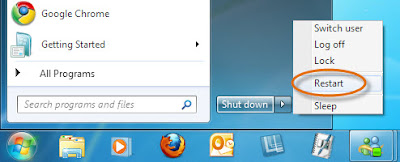
- Goto Start menu - > Restart button.
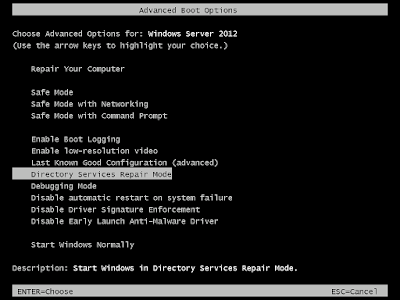
- Continue to press F8 button when your PC starts booting-up.
- Here, you will find Advance boot menu window on your PC screen.
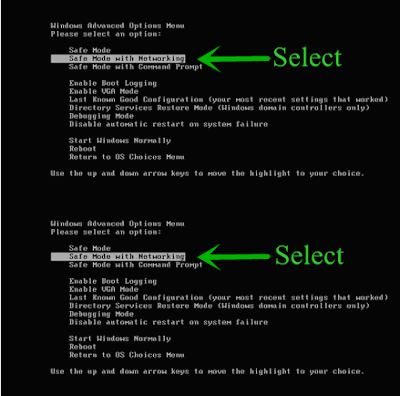
- Select Safe Mode With Networking Option and hit Enter key.
In Windows 8/10 :
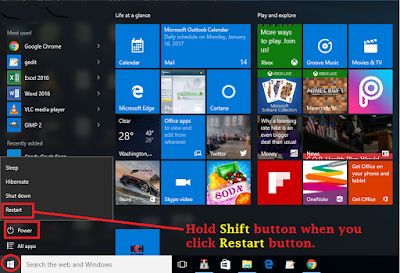
- Click on Start menu press Shift key and click on Restart button.
- Select Troubleshoot option -> Advanced.
- Click on Startup Settings.
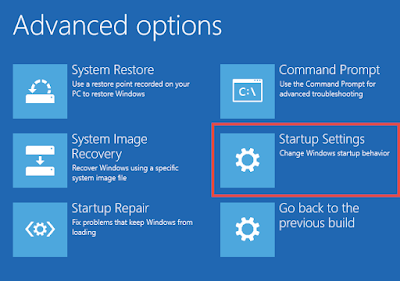
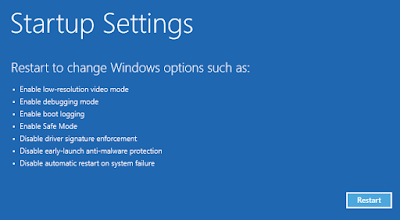
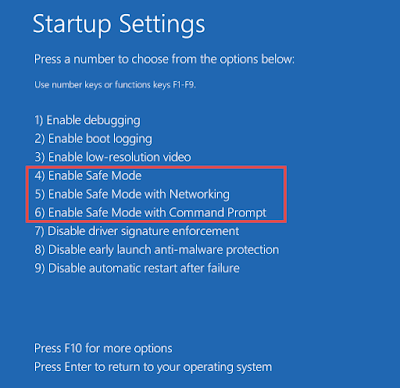
- Select Enable Safe Mode option.
- Click Restart button.
- Press F5 button to use Safe Mode With Networking option.
Part 2 : Remove WannaHydra From Internet Explorer
Remove WannaHydra From Internet Explorer
- You can click on gear icon present at the right-top corner of the browser to open menu.
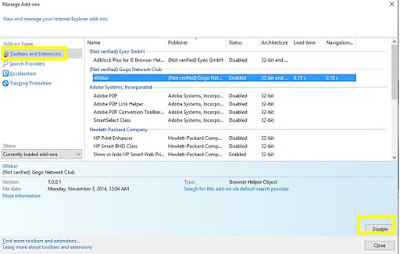
- Click on Manage Add-ons.
- Select Toolbars and Extensions tab..
- Select unwanted add-ons particularly related to WannaHydra.
- Click on Disable button.
- Click on More information button.
- At last, click on Remove button to finally Remove the virus.
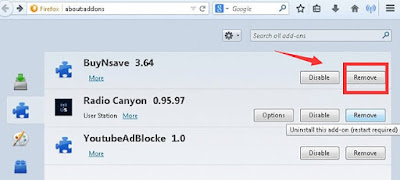
Remove WannaHydra From Mozilla Firefox
- Launch Mozilla Firefox browser on your PC.
- Click on Menu button at the top right corner of the browser.
- Click Add-ons.
- Goto Add-ons Manager tab.
- In the Add-ons Manager tab, select Extensions or Appearance panel.
- Select WannaHydra add-ons you want to Remove.
- Click the Remove button and restart your PC if any pop up asks you to restart.
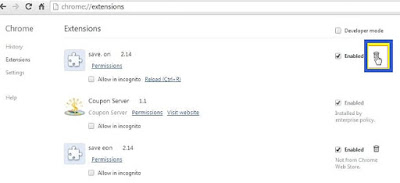
Remove WannaHydra From Google Chrome
- Click on gear icon present at the top right corner of the window to open Chrome menu.
- Click on the Tools option - > Extension tab.
- Locate unwanted extensions related to WannaHydra.
- At last, click on trash bin icon to Remove WannaHydra.
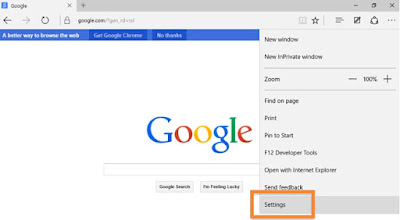
Remove WannaHydra From Microsoft Edge
- Click on More (...) icon at the top right corner and goto Settings option.
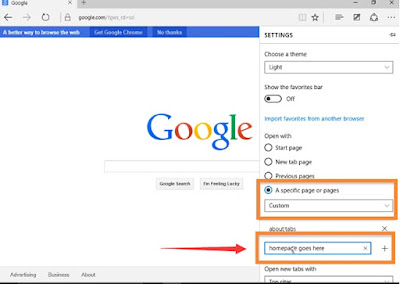
- Here, click on A specific page or pages option under the Open with option.
- Select Custom and enter URL which you want to set as your browser's default homepage.
Part 3 : Remove WannaHydra From Task Manager
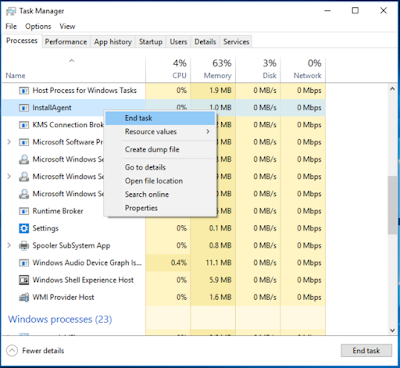
- Press ALT+Ctrl+Del keys simultaneously.
- Select and click on Task manager option.
- Locate out unwanted process.
- Click on End Task button.
Part 4 : Remove WannaHydra From Registry Entry
- Press Win + R keys altogether to open run dialog box.
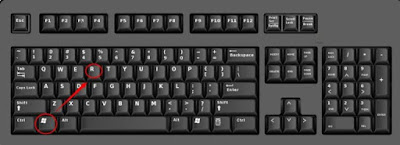
- Type regedit in the dialog box.
- Press OK button.
- Select and Remove entries related to WannaHydra.
HKEY_LOCAL_MACHINESYSTEMCurrentControlSetServicesWpm
HKEY_CURRENT_USERSoftwareMicrosoftInternet ExplorerMain “Default_Page_URL”
HKEY_LOCAL_Machine\Software\ClassesWannaHydra
HKEY_CURRENT_USER\Software\Microsoft\Windows\CurrentVersion\Run “.exe”
HKCU\Software\Microsoft\Windows\CurrentVersion\Internet Settings\random
HKEY_LOCAL_MACHINE\SOFTWARE\Microsoft\Windows\CurrentVersion\run\random
HKEY_CURRENT_USER\Software\Microsoft\Windows\CurrentVersion\Internet Settings “CertificateRevocation” = ’0
Part 5 : Remove WannaHydra From Control Panel
Remove WannaHydra From Windows XP
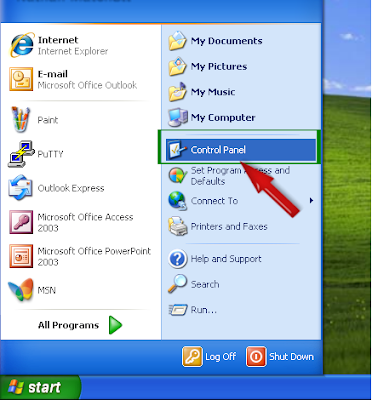
- Click on Start icon. A list will be appeared.
- Click on Control Panel.
- Click on Add or Remove programs option.
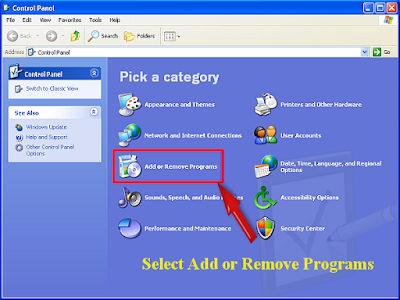
- Select and Remove unwanted programs running on your PC.
Remove WannaHydra From Windows 7
- Click on Start button.
- Click on Control Panel present in start menu.
- Click on Uninstall a Program.
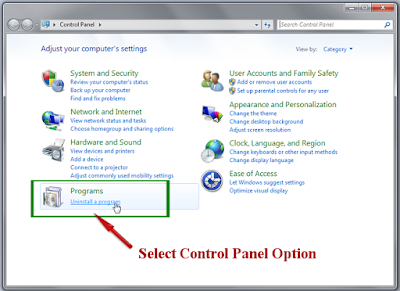
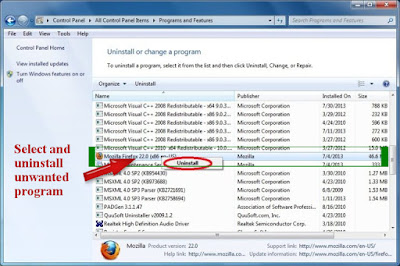
- Then, Remove malicious programs running in your PC.
Remove WannaHydra From Windows 8
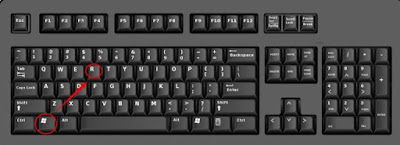
- Press Win+R button simultaneously to open Run dialog box.
- Type control panel in Run dialog box.
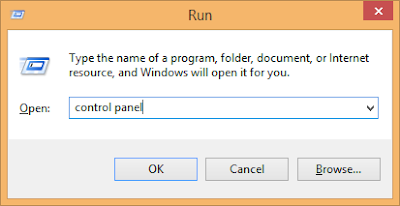
- Press Enter key to open Control Panel window.
- Click on Uninstall a Program.
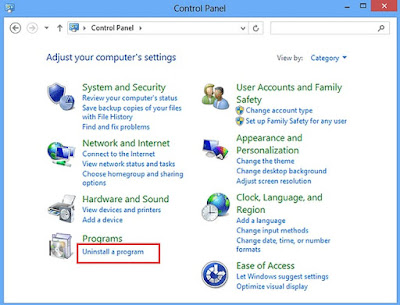
- Right-click on WannaHydra and its related programs.
- Click on Uninstall.
Remove WannaHydra From Windows 10
- Click on Start button and choose Settings option.
- Click on System option -> Apps and Features.
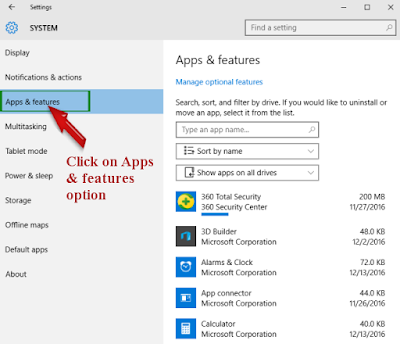
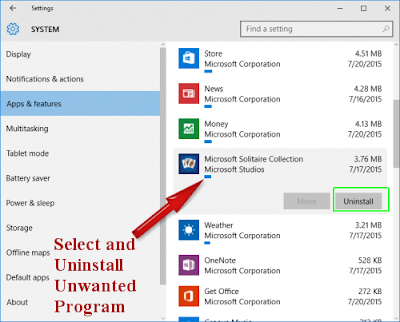
- Under Apps and Features tab, locate undesirable program.
- Click on Uninstall button.

No comments:
Post a Comment