Helpshadow@india.com DJVU Ransomware Removal: Simple Steps To Delete Helpshadow@india.com DJVU Ransomware Manually
Error caused by Helpshadow@india.com DJVU Ransomware 0x8024D00D WU_E_SETUP_ALREADYRUNNING Windows Update Agent setup is already running., 0x8024800F WU_E_DS_STOREFILELOCKED The data store could not be initialized because it was locked by another process., 0x8024C004 WU_E_DRV_NO_METADATA The driver update is missing metadata., 0xf080B CBS_E_PROPERTY_NOT_AVAILABLE requested property is not supported, 0x00000032, 0x00000022, 0x80244029 WU_E_PT_INVALID_CONFIG_PROP A configuration property value was wrong., 0x80244028 WU_E_PT_NO_AUTH_COOKIES_CREATED Windows Update Agent was unable to create any valid authentication cookies., 0x80244026 WU_E_PT_REGISTRATION_NOT_SUPPORTED Operation failed because Windows Update Agent does not support registration with a non-WSUS server., 0x8024200D WU_E_UH_NEEDANOTHERDOWNLOAD The update handler did not install the update because it needs to be downloaded again., 0x000000C1Easy Steps To Get Rid Of Helpshadow@india.com DJVU Ransomware From Infected Windows System
Helpshadow@india.com DJVU Ransomware is deemed as Windows System malware which is programmed to destroy your data and other important documents stored on Windows System. This type of malware enter your Windows System in many ways. It generally employs deceptive methods to enter the Windows System like spam emails, infected media devices, peer to peer file sharing, free downloads and so on. Helpshadow@india.com DJVU Ransomware once installed on your Windows System, starts it execution automatically. You will not be able to know that virus has attacked your Windows System because it silently enters your Windows System.
After invading your Windows System, it can make your files and other documents inaccessible. It can make your Windows System slow and sluggish. Applications or programs may freeze or hang. Therefore, it is very important to Get Rid Of this malware if you find it on your Windows System.

Part 1 : Steps To Open Your Windows System In Safe Mode
Part 2 : Get Rid Of Helpshadow@india.com DJVU Ransomware From Chrome
Part 3 : Get Rid Of Helpshadow@india.com DJVU Ransomware From Task Manager
Part 4 : Get Rid Of Helpshadow@india.com DJVU Ransomware From Registry Entry
Part 5 : Get Rid Of Helpshadow@india.com DJVU Ransomware From Control Panel
Complete Removal Guide For Helpshadow@india.com DJVU Ransomware From Windows System
Part 1 : Steps To Open Your Windows System In Safe Mode
In Windows XP/Vista/7 :
- Goto Start menu - > Restart button.
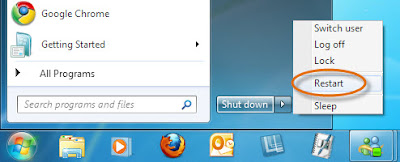
- Continue to press F8 button when your Windows System starts booting-up.
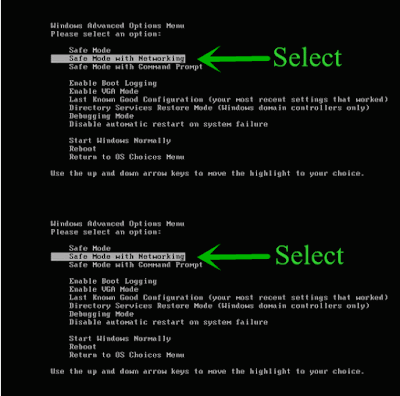
- Here, you will find Advance boot menu window on your Windows System screen.

- Select Safe Mode With Networking Option and hit Enter key.
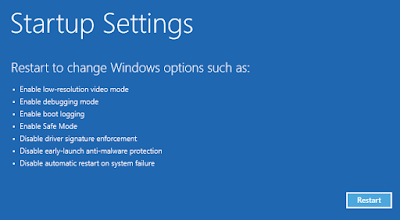
In Windows 8/10 :
- Click on Start menu press Shift key and click on Restart button.
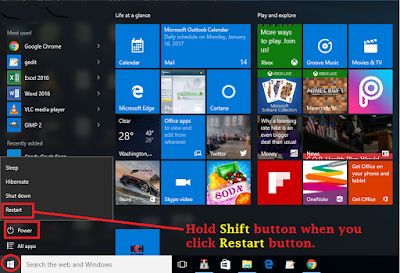
- Select Troubleshoot option -> Advanced.
- Click on Startup Settings.
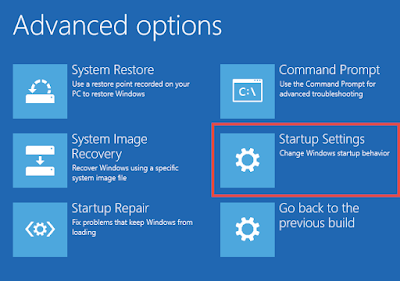
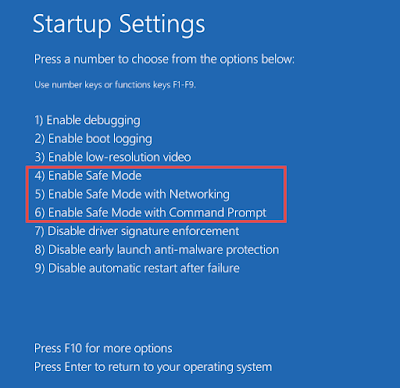
- Select Enable Safe Mode option.
- Click Restart button.
- Press F5 button to use Safe Mode With Networking option.
Part 2 : Get Rid Of Helpshadow@india.com DJVU Ransomware From Chrome
Get Rid Of Helpshadow@india.com DJVU Ransomware From Internet Explorer
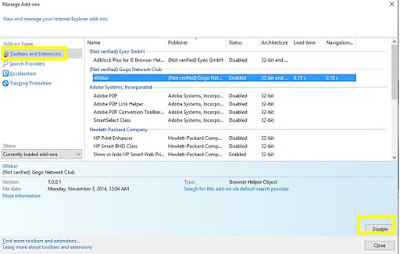
- You can click on gear icon present at the right-top corner of the browser to open menu.
- Click on Manage Add-ons.
- Select Toolbars and Extensions tab..
- Select unwanted add-ons particularly related to Helpshadow@india.com DJVU Ransomware.
- Click on Disable button.
- Click on More information button.
- At last, click on Get Rid Of button to finally Get Rid Of the virus.
Get Rid Of Helpshadow@india.com DJVU Ransomware From Mozilla Firefox
- Launch Mozilla Firefox browser on your Windows System.
- Click on Menu button at the top right corner of the browser.
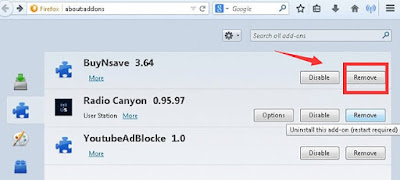
- Click Add-ons.
- Goto Add-ons Manager tab.
- In the Add-ons Manager tab, select Extensions or Appearance panel.
- Select Helpshadow@india.com DJVU Ransomware add-ons you want to Get Rid Of.
- Click the Get Rid Of button and restart your Windows System if any pop up asks you to restart.
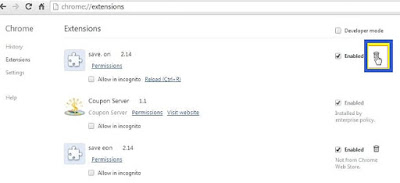
Get Rid Of Helpshadow@india.com DJVU Ransomware From Google Chrome
- Click on gear icon present at the top right corner of the window to open Chrome menu.
- Click on the Tools option - > Extension tab.
- Locate unwanted extensions related to Helpshadow@india.com DJVU Ransomware.
- At last, click on trash bin icon to Get Rid Of Helpshadow@india.com DJVU Ransomware.
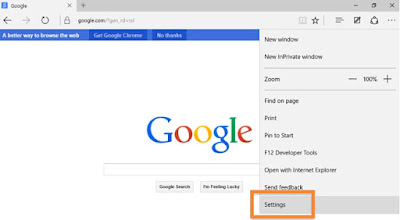
Get Rid Of Helpshadow@india.com DJVU Ransomware From Microsoft Edge
- Click on More (...) icon at the top right corner and goto Settings option.
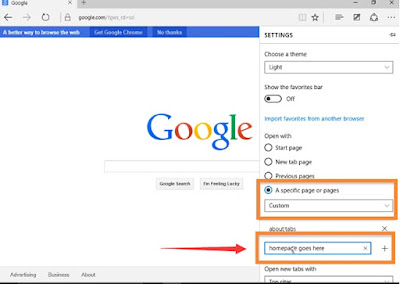
- Here, click on A specific page or pages option under the Open with option.
- Select Custom and enter URL which you want to set as your browser's default homepage.
Part 3 : Get Rid Of Helpshadow@india.com DJVU Ransomware From Task Manager
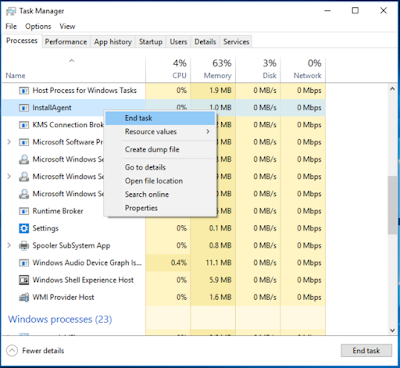
- Press ALT+Ctrl+Del keys simultaneously.
- Select and click on Task manager option.
- Locate out unwanted process.
- Click on End Task button.
Part 4 : Get Rid Of Helpshadow@india.com DJVU Ransomware From Registry Entry
- Press Win + R keys altogether to open run dialog box.
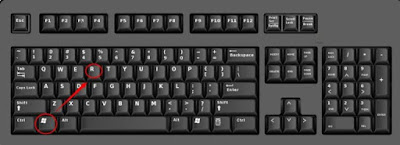
- Type regedit in the dialog box.
- Press OK button.
- Select and Get Rid Of entries related to Helpshadow@india.com DJVU Ransomware.
HKEY_LOCAL_MACHINESYSTEMCurrentControlSetServicesWpm
HKEY_CURRENT_USERSoftwareMicrosoftInternet ExplorerMain “Default_Page_URL”
HKEY_LOCAL_Machine\Software\ClassesHelpshadow@india.com DJVU Ransomware
HKEY_CURRENT_USER\Software\Microsoft\Windows\CurrentVersion\Run “.exe”
HKCU\Software\Microsoft\Windows\CurrentVersion\Internet Settings\random
HKEY_LOCAL_MACHINE\SOFTWARE\Microsoft\Windows\CurrentVersion\run\random
HKEY_CURRENT_USER\Software\Microsoft\Windows\CurrentVersion\Internet Settings “CertificateRevocation” = ’0
Part 5 : Get Rid Of Helpshadow@india.com DJVU Ransomware From Control Panel
Get Rid Of Helpshadow@india.com DJVU Ransomware From Windows XP
- Click on Start icon. A list will be appeared.
- Click on Control Panel.
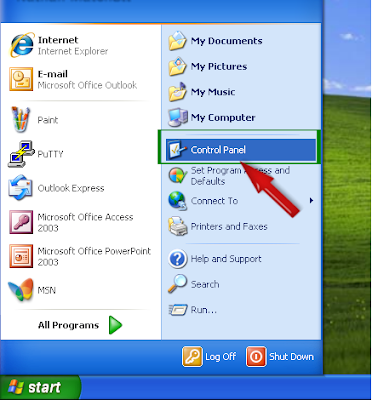
- Click on Add or Get Rid Of programs option.
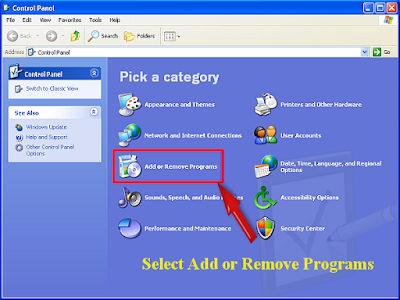
- Select and Get Rid Of unwanted programs running on your Windows System.
Get Rid Of Helpshadow@india.com DJVU Ransomware From Windows 7
- Click on Start button.
- Click on Control Panel present in start menu.
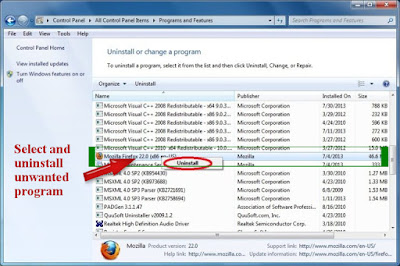
- Click on Uninstall a Program.
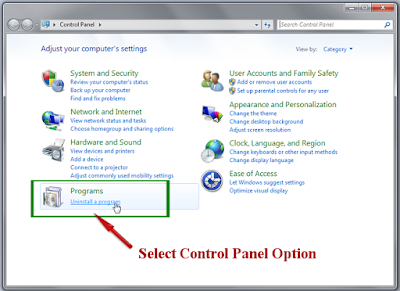
- Then, Get Rid Of malicious programs running in your Windows System.
Get Rid Of Helpshadow@india.com DJVU Ransomware From Windows 8
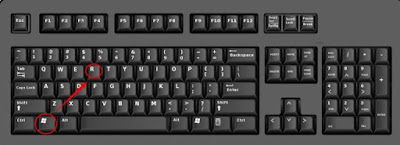
- Press Win+R button simultaneously to open Run dialog box.
- Type control panel in Run dialog box.
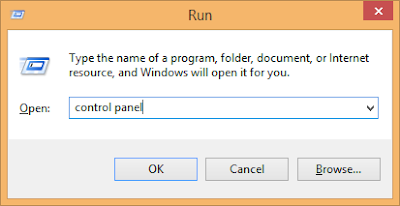
- Press Enter key to open Control Panel window.
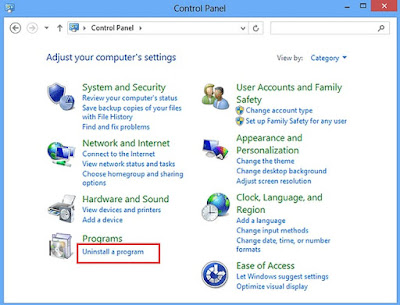
- Click on Uninstall a Program.
- Right-click on Helpshadow@india.com DJVU Ransomware and its related programs.
- Click on Uninstall.
Get Rid Of Helpshadow@india.com DJVU Ransomware From Windows 10
- Click on Start button and choose Settings option.
- Click on System option -> Apps and Features.
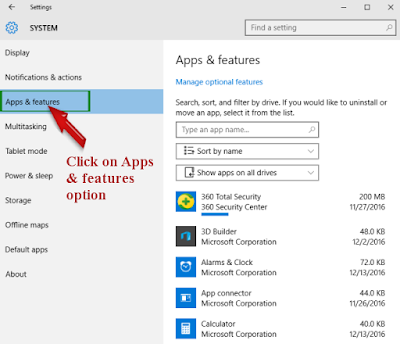
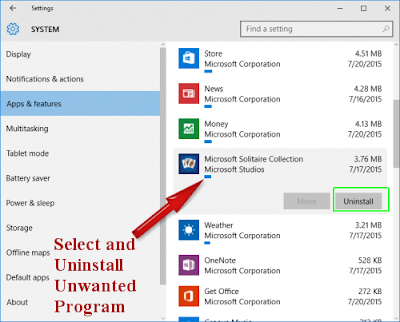
- Under Apps and Features tab, locate undesirable program.
- Click on Uninstall button.

No comments:
Post a Comment